Video tutorial kini menjadi salah satu format konten paling dicari di internet. Mulai dari panduan coding, desain grafis, pengolahan data Excel, hingga tutorial penggunaan aplikasi sehari-hari, semuanya lebih mudah dipahami lewat visual bergerak dibandingkan teks panjang. Tidak heran jika banyak guru, dosen, praktisi, hingga konten kreator pemula mulai tertarik membagikan ilmunya melalui video.
Namun, di tahap awal, tidak sedikit orang yang langsung mundur. Alasannya klasik: merasa harus membeli software perekam layar yang mahal, laptop harus berspesifikasi tinggi, atau butuh perlengkapan ala studio profesional. Padahal, anggapan tersebut tidak sepenuhnya benar.
Faktanya, laptop Windows yang digunakan sehari-hari sebenarnya sudah menyimpan “studio mini” yang siap dipakai kapan saja. Tanpa biaya tambahan, tanpa watermark, dan tanpa batasan waktu. Bahkan untuk kebutuhan dasar seperti merekam layar laptop, pengguna Windows tidak perlu mengandalkan aplikasi tambahan karena sistem operasi sudah menyediakan fitur bawaan yang siap digunakan. Dengan pendekatan yang tepat, siapa pun bisa mulai membuat video tutorial berkualitas dari perangkat yang sudah dimiliki.
Video tutorial berkualitas tidak selalu membutuhkan software mahal atau perangkat tambahan yang rumit. Pengguna laptop Windows sebenarnya dapat memanfaatkan fitur bawaan seperti Xbox Game Bar untuk merekam layar dengan hasil jernih, tanpa watermark, dan tanpa batas waktu. Dengan persiapan desktop yang rapi, audio yang jelas, serta alur perekaman yang terstruktur, siapa pun dapat membuat konten edukasi profesional langsung dari laptop yang digunakan sehari-hari, bahkan tanpa pengalaman teknis sebelumnya.
Persiapan Sebelum “Action”: Bersihkan Desktop Anda
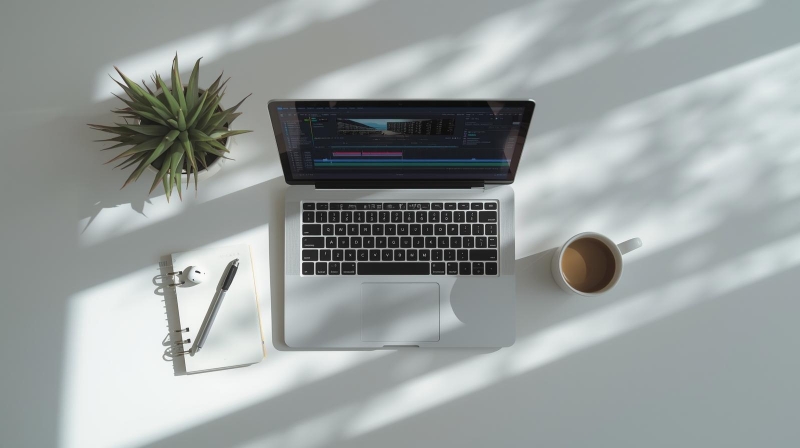
Sebelum menekan tombol rekam, ada satu tahap krusial yang sering diremehkan, yaitu persiapan visual. Video tutorial yang baik bukan hanya soal isi materi, tetapi juga soal kenyamanan penonton saat melihat layar.
Langkah pertama yang sebaiknya dilakukan adalah membersihkan desktop. Gunakan wallpaper yang netral dan tidak terlalu ramai. Latar belakang yang terlalu kontras atau penuh warna dapat mengalihkan fokus penonton dari materi utama. Jika memungkinkan, gunakan warna polos agar tampilan layar terlihat lebih profesional.
Selanjutnya, rapikan ikon-ikon di desktop. Ikon yang menumpuk dan tidak beraturan akan ikut terekam di video dan bisa menimbulkan kesan kurang rapi. File yang tidak diperlukan sebaiknya dipindahkan ke folder sementara atau disembunyikan agar tampilan layar lebih bersih.
Hal lain yang tidak kalah penting adalah mematikan notifikasi. Pop-up dari WhatsApp Web, email, atau aplikasi lain bisa muncul tiba-tiba saat proses perekaman berlangsung. Selain mengganggu fokus, notifikasi juga berpotensi menampilkan informasi pribadi yang seharusnya tidak muncul di video tutorial.
Rahasia “Xbox Game Bar” untuk Windows User
Banyak pengguna Windows mengenal Xbox Game Bar sebagai fitur untuk merekam permainan. Padahal, fungsi fitur ini jauh lebih luas dan bisa dimanfaatkan untuk kebutuhan edukasi maupun pekerjaan profesional.
Untuk mengaksesnya, cukup tekan tombol Windows + G pada keyboard. Dalam hitungan detik, tampilan Xbox Game Bar akan muncul di layar. Di dalamnya tersedia fitur perekaman layar, pengaturan audio, serta pemantauan performa sistem secara real-time.
Menariknya, cara paling praktis untuk merekam layar laptop tanpa watermark dan tanpa batas waktu justru berasal dari fitur bawaan ini. Anda tidak perlu mengunduh aplikasi pihak ketiga yang berat atau berbayar. Sistem operasi Windows sudah menyediakan solusi yang ringan dan mudah digunakan.
Beberapa kelebihan Xbox Game Bar antara lain hasil video tersimpan dalam format MP4 yang mudah diedit, kualitas visual yang jernih, serta proses perekaman yang relatif stabil untuk kebutuhan video tutorial.
Jangan Lupakan Kualitas Audio
Kesalahan paling umum dalam video tutorial adalah mengabaikan kualitas suara. Visual yang tajam tidak akan banyak membantu jika audio terdengar pecah, bergema, atau penuh noise. Penonton cenderung meninggalkan video dengan kualitas suara yang buruk meskipun materi yang disampaikan sebenarnya bermanfaat.
Mic bawaan laptop sering kali menangkap suara kipas atau kebisingan di sekitar ruangan. Solusi sederhana dan murah yang bisa dicoba adalah menggunakan earphone bawaan ponsel sebagai mikrofon eksternal. Dalam banyak kasus, kualitas suaranya justru lebih bersih dibandingkan mic internal laptop.
Pastikan jarak mikrofon dengan mulut tidak terlalu jauh, tetapi juga tidak terlalu dekat. Lakukan uji rekam singkat sebelum memulai perekaman utama agar suara terdengar jelas dan nyaman didengarkan.
Perhatikan Pergerakan Kursor Mouse
Pergerakan kursor mouse sering kali dianggap sepele, padahal memiliki pengaruh besar terhadap kenyamanan penonton. Dalam video tutorial, kursor berfungsi sebagai penunjuk utama perhatian.
Saat menjelaskan langkah-langkah tertentu, gerakkan mouse dengan perlahan dan terukur. Hindari gerakan yang terlalu cepat atau acak karena bisa membuat penonton kesulitan mengikuti penjelasan. Jika ingin menekankan suatu menu atau tombol, berhentilah sejenak agar penonton memiliki waktu untuk memahami.
Pengaturan kecepatan pointer mouse juga sebaiknya disesuaikan. Pointer yang terlalu cepat akan sulit diikuti, terutama bagi penonton yang menonton melalui layar ponsel.
Kesimpulan
Membuat video tutorial berkualitas tidak harus mahal atau rumit. Dengan memanfaatkan fitur bawaan Windows seperti Xbox Game Bar, menyiapkan tampilan layar yang rapi, memastikan kualitas audio yang jelas, serta mengatur pergerakan kursor dengan baik, siapa pun dapat menghasilkan konten edukasi yang nyaman ditonton.
Kualitas video tutorial ditentukan oleh kejelasan dan kenyamanan, bukan oleh efek visual yang berlebihan. Coba praktikkan kombinasi sederhana ini, manfaatkan fitur Windows + G, dan mulailah berbagi keahlian yang Anda miliki kepada audiens yang lebih luas.